TsClaw&TsHermes帮助中心
首页TsClaw使用指南
TsHermes使用指南天树大模型
首页TsClaw使用指南
TsHermes使用指南天树大模型
  1. 下载安装
  • 下载安装
    • 下载安装
  • 功能使用说明
    • 模型配置
    • 灵感广场
    • 定时任务
    • 多智能体
  • 常用技能
  • 使用实战
    • 生成动漫短剧
    • 发布公众号文章
    • 论文检索
    • 深度搜索
  • 绑定应用
    • 绑定QQ
    • 绑定飞书
    • 绑定钉钉
  1. 下载安装

下载安装

安装教程#

第一步:下载软件#

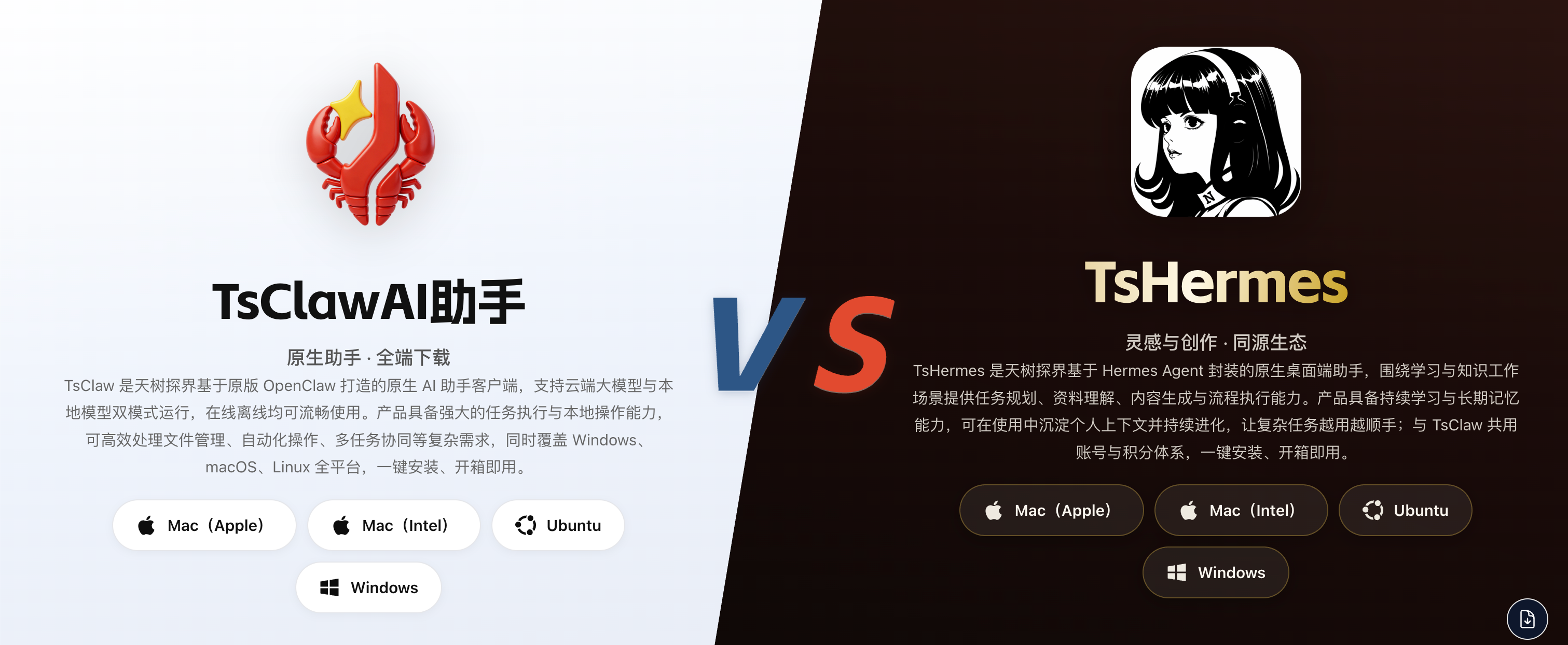
点开天树探界官网 : TsClaw下载 - OpenClaw , 选择和自己电脑配置一样的安装包。
image.png
第二步:安装
Windows和Mac可直接双击打开安装。ubuntu安装,下载deb安装包,需要使用 dpkg 安装,安装命令为:
sudo dpkg -i TsClaw_1.0.0_amd64.deb

输入密码#

第三步:开始使用
安装打开后,进入TsClaw的登录页,输入手机号和验证码,进行登录。
image.png
如果未安装完成,则会进入安装流程,首先会依次的进行,node.js,homebrew, openclaw的依次安装,安装过程时长与网速有关,大概3-20分钟不等。
注:由于安装需要访问github,建议有🪜的开启后安装。
image.png
第四步:安装完成
进入概览页面,点击上方的 仪表盘,可跳转到openclaw的web端管理,类似链接:http://localhost:18789/chat
点击启动后,打开仪表盘
image.png
第五步:添加模型配置
点击右上角的 添加Provider后,选择指定的大模型。建议国内选择GLM或者QWEN。
image.png
选择模型对应的厂商。
image.png
第六步:扩展
接入飞书
image.png
测试诊断
image.png
应用日志
image.png
设置
image.png
image.png

常见问题#

遇到“openclaw”命令不存在?#

解决方法
以管理员身份运行 PowerShell
打开 PowerShell 时,确保以管理员身份运行。你可以通过以下步骤来以管理员身份启动 PowerShell:
按下 Win + X 或右键点击 Windows 图标。
选择“Windows PowerShell (管理员)”。
确认执行策略
如果你在使用 PowerShell 脚本时遇到问题,可能是因为执行策略阻止了脚本的运行。你可以通过以下命令来查看和更改执行策略:
powershellCopy Code
Get-ExecutionPolicy
如果需要更改执行策略(例如,从 Restricted 改为 RemoteSigned),可以使用:
powershellCopy Code
Set-ExecutionPolicy RemoteSigned
修改于 2026-05-06 06:45:09
下一页
模型配置
Built with